개인 프로젝트를 만들면서 서버에 올려둘 곳이 필요했다. AWS를 무료로 쓸 수 있기에 선택하여 사용하기로 했다.
깃허브에 코드를 올리기 때문에 깃허브와 AWS를 연결하기로 했다. 막상 할려니 어려웠지만 가이드가 있어서 어렵지 않게 해결할 수 있었다. 모든 내용은 쉽게 AWS가이드에서 확인할 수 있다.
프로젝트 생성
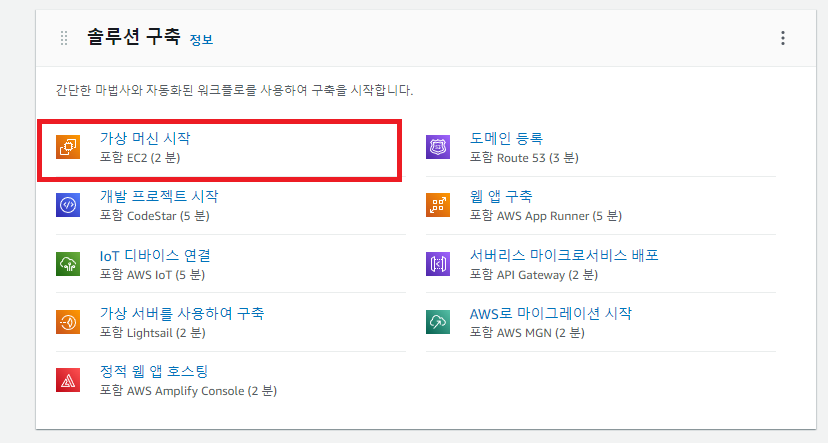
1단계
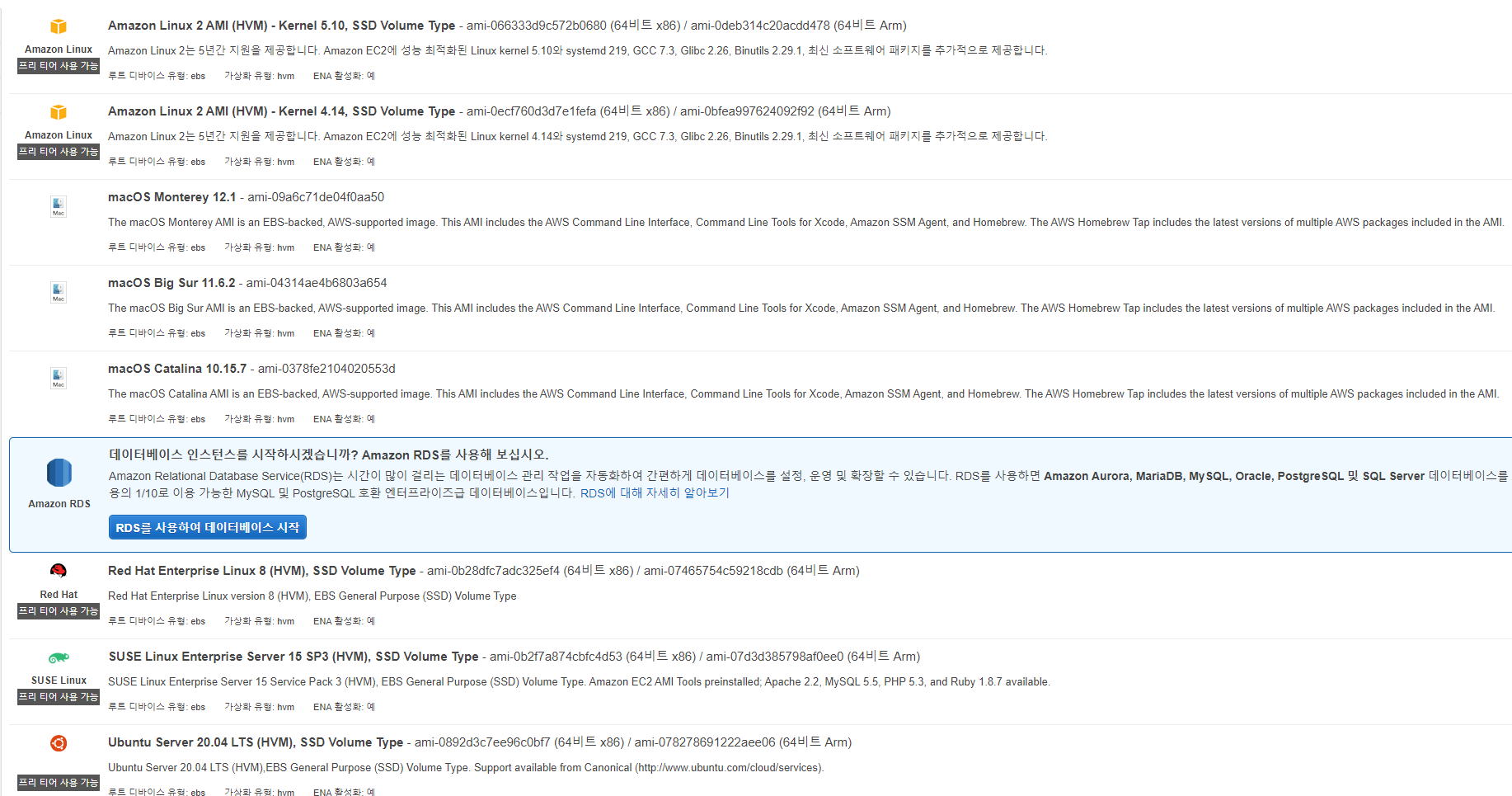
- 로그인하면 보이는 페이지입니다. (다음 단계에서는 가장 자신 있는 운영체제를 선택하면 됩니다.)
2단계
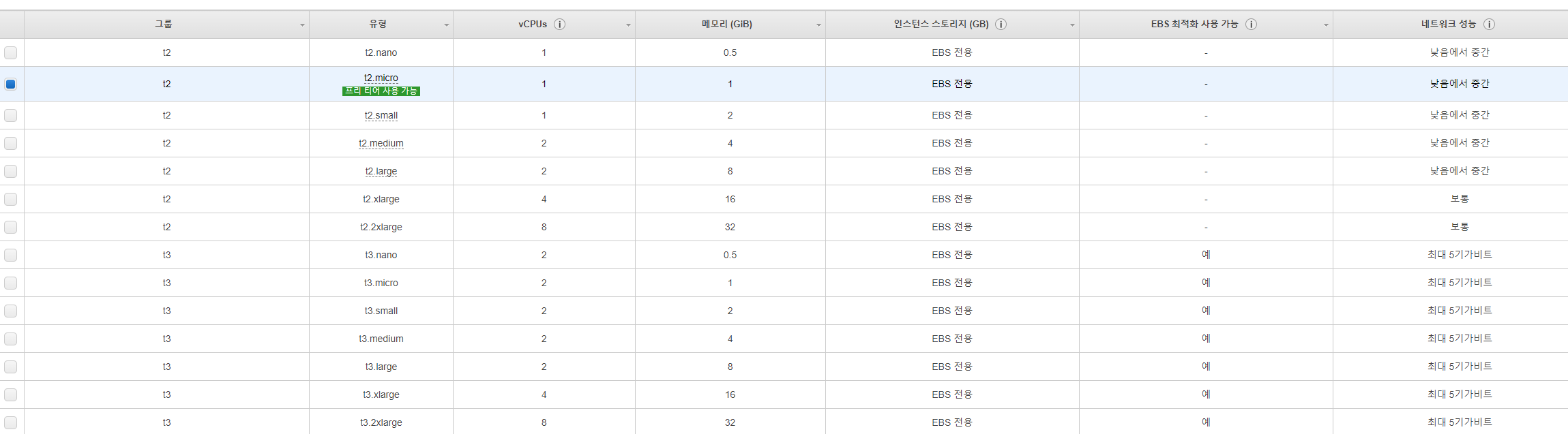
- 필요한 메모리 및 용량 선택(컴퓨터를 만드는 것이라고 생각됩니다.)
3단계
- 자동으로 입력해주는 값 그대로 사용하되 인스턴스 개수는 컴퓨터 개수라고 생각하면 됩니다.
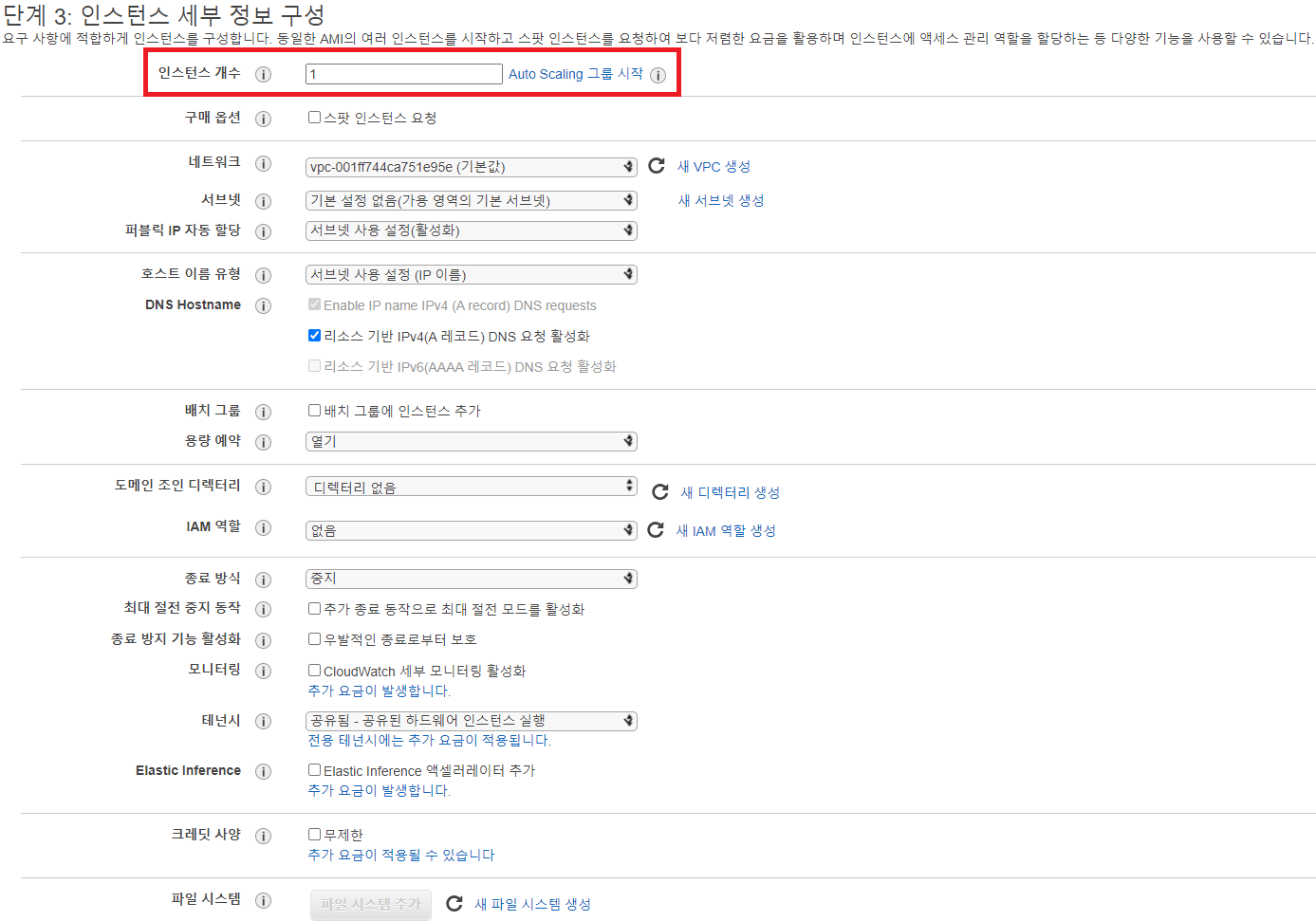
4단계
- 3단계와 마찬가지로 따로 선택할 필요 없습니다. 필요하신 용량을 선택하면 됩니다.
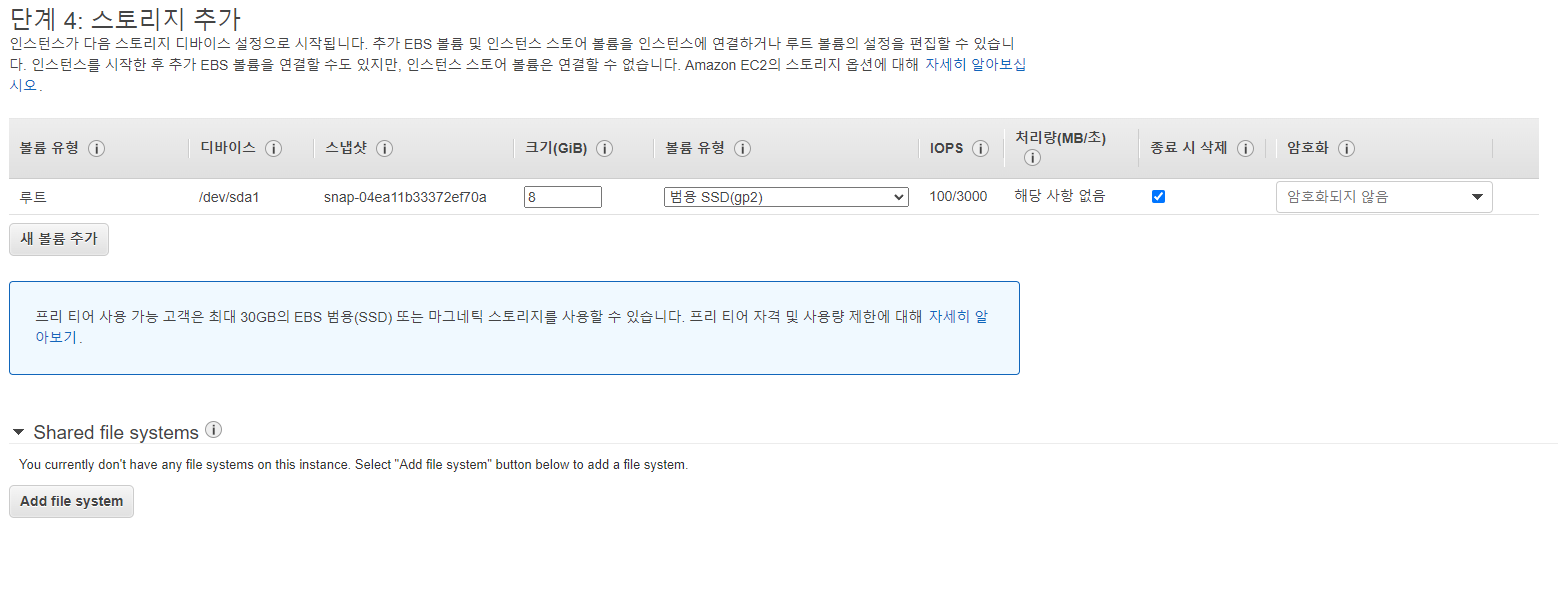
5단계
- 키와 값을 추가 (본인이 원하는 값을 아무렇게나 넣어도 상관없음)

6단계
- HTTPS만 추가하고 다음으로 넣기면 됩니다.
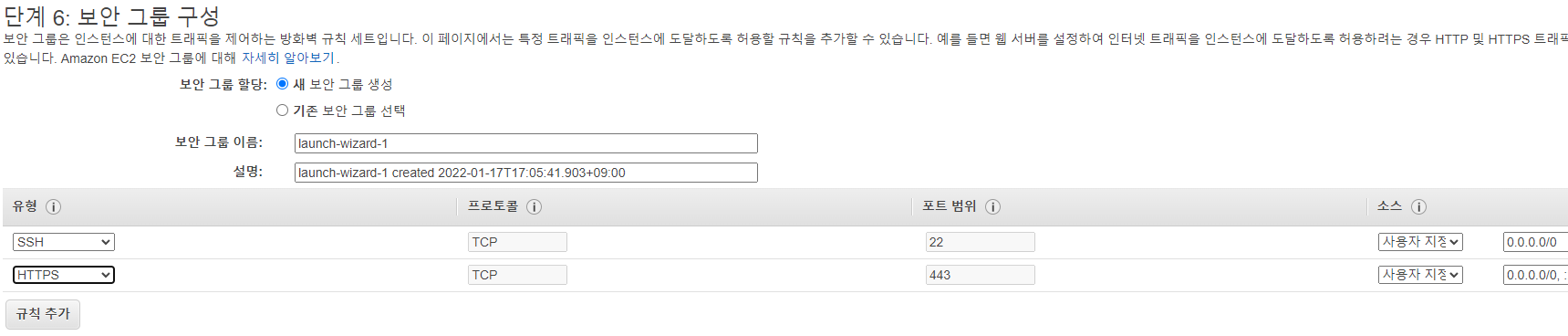
7단계
- 따로 할 건 없습니다. 시작하기를 누르면 됩니다. 대신 새 키 페어 생성 선택 후 원하는 이름을 등록하고 키 페어 다운로드를 해야 합니다.



모든 생성과정이 끝이며, AWS에 개인 컴퓨터를 하나 만든 것과 같습니다. 이 컴퓨터에 운영체제도 깔려있으며 원격으로 접속하여 개인 프로젝트를 올려두기만 하면 됩니다. 모든 과정이 귀찮다면 EC2 시작 템플릿을 찾아서 하면 됩니다.
프로젝트 원격 제어
1.
윈도우에서 리눅스를 원격 제어하기 위해서는 putty와 puttygen 같은 프로그램이 필요합니다. 인스턴스 정보 페이지에서 연결을 누르고 puttygen에서 key위치를 찾아 넣어주고 Saveprivate key를 누르면 암호 없이 키 저장에 대한 경고가 표시됩니다. 예를 눌러주면 됩니다. ★키 이름과 동일한 이름으로 저장해야 합니다.

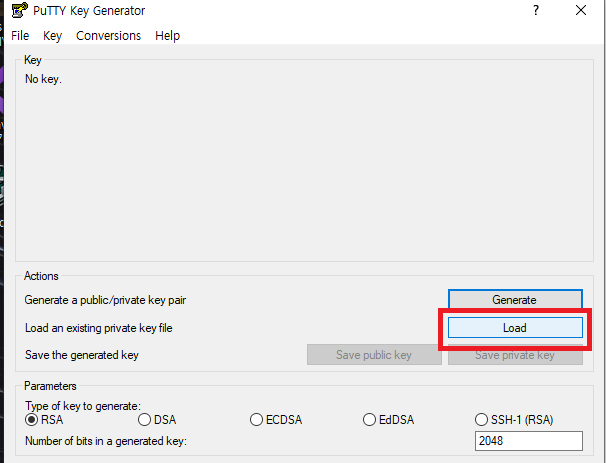
2.
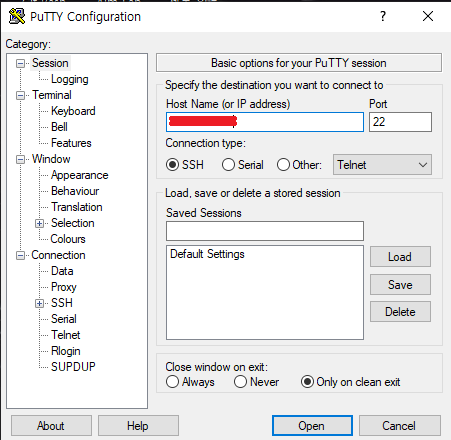
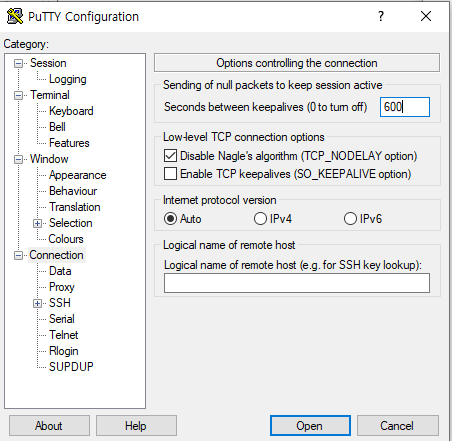
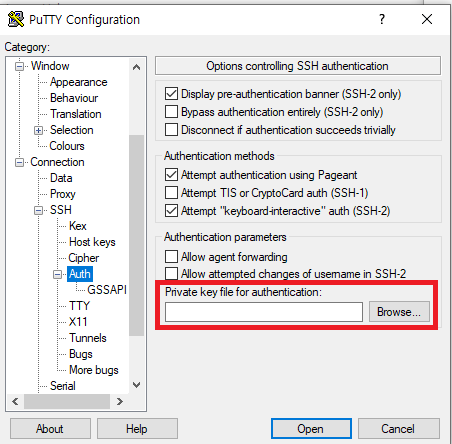
Connection 탭에서 Seconds betwwen keepalieves에 값을 넣게 되면 비활성화 상태가 되고 10분 후에 세션 연결이 해제되는 경우 10분마다 데이터를 전송해주도록 하는 것입니다. SSH탭을 열어 Auth에 있는 Private key file for authentication에 아까 만들어 두었던 파일을 넣어주면 됩니다. ★확장자 명은. ppk입니다.
★ 만일 putty connect time out가 뜰 경우
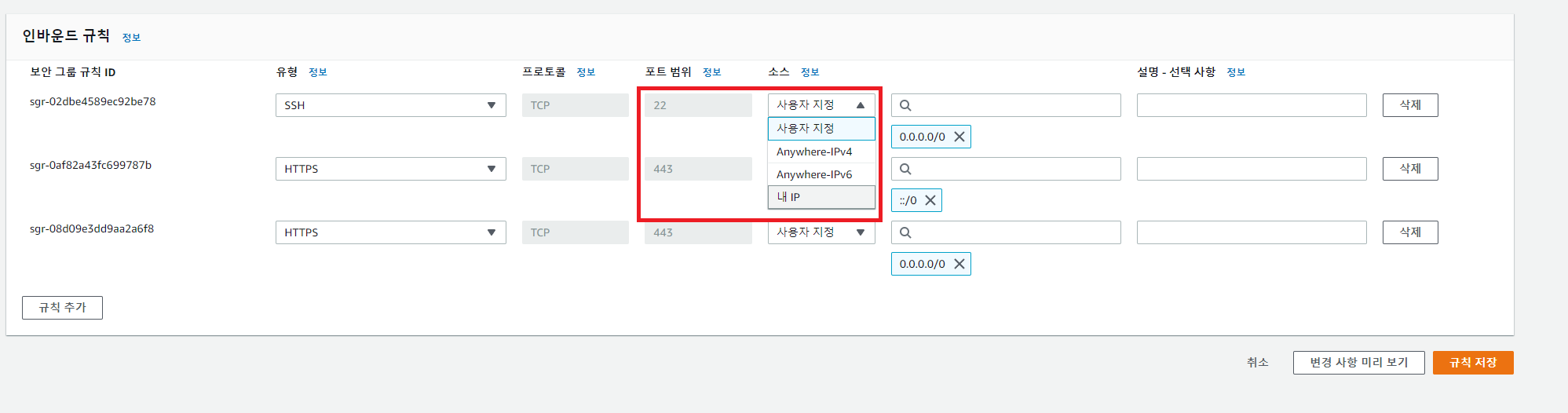
콘솔 페이지 밑에 있는 보안 탭에서 인바인드 규칙을 확인합니다. 보안 규칙에 포트 22가 있는지 확인합니다.
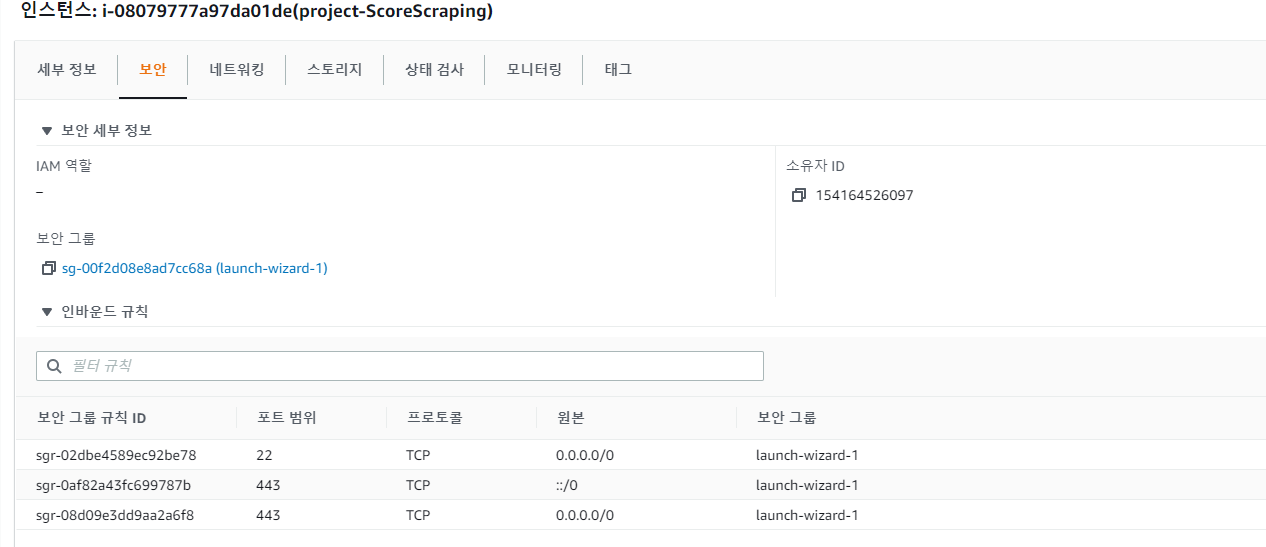
또한 포트가 22로 확인되었지만 연결이 되지 않는 경우 인바운드 규칙을 편집해주어야 합니다. 사용자 지정에서 내 IP를 누르고 저장해주면 됩니다. 그리고 혹시 모르니 재부팅하면 됩니다.

이렇게 했는데도 실패하는 경우 : https://docs.aws.amazon.com/ko_kr/AWSEC2/latest/UserGuide/TroubleshootingInstancesConnecting.html
3. 성공
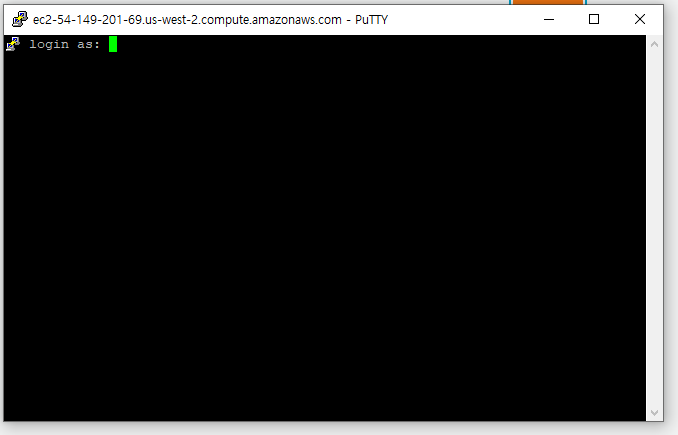
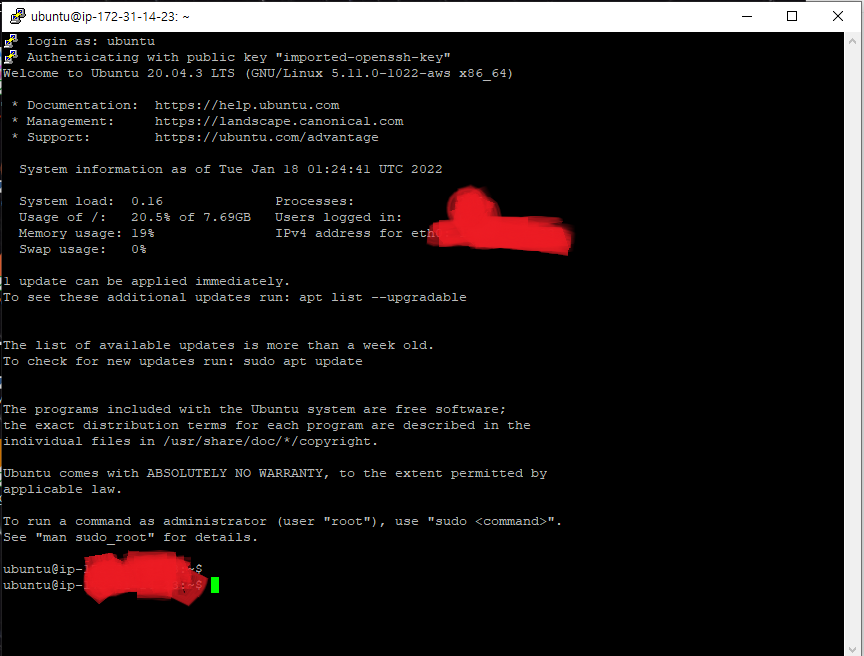
성공하게 되면 이렇게 뜨게 되는데 사용자 이름을 입력하면 됩니다. 사용자 이름은 찾아보시면 나옵니다.
사용자 이름을 수정하지 않았다면 운영체제 이름(ubuntu, linux etc...)이 된다.
4. 깃 설치 및 클론
저는 우분투이기에 명령어가 다를 수 있습니다.
1. 콘솔창에 sudo apt install git 입력
2. 입력후 git --version으로 다운로드 확인 (있다면 버전이 나옵니다.)
3. ssh 키가 있어야 git에서 클론 할 수 있습니다.
참고 :
https://www.google.com/search?q=%EC%9A%B0%EB%B6%84%ED%88%AC+ssh+key+%EB%B3%B5%EC%82%AC+git&sxsrf=AOaemvJBcV5_6Iq1h_SJ56FjAx8pjgfLHw%3A1642474056299&ei=SCrmYZ_jEcHGmAXp7LGQCQ&ved=0ahUKEwifp7bVpLr1AhVBI6YKHWl2DJIQ4dUDCA4&uact=5&oq=%EC%9A%B0%EB%B6%84%ED%88%AC+ssh+key+%EB%B3%B5%EC%82%AC+git&gs_lcp=Cgdnd3Mtd2l6EAMyBQghEKABMgUIIRCgATIFCCEQoAE6BwgAEEcQsAM6CQghEAoQoAEQKjoHCCEQChCgAUoECEEYAEoECEYYAFDlA1jzEWDrEmgCcAB4AIABlQGIAe8DkgEDMC40mAEAoAEByAEKwAEB&sclient=gws-wiz
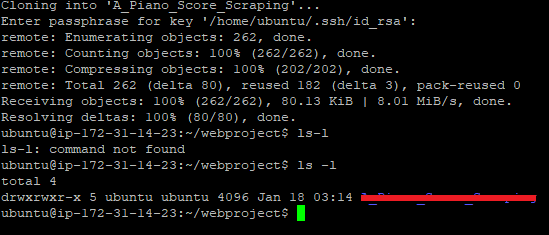
4. git clone git@github.com:"git ssh url"을 입력하면 아까 만들었던 ssh 키 값 비밀번호를 입력하면 된다.